Turnierleitung
Kurzanleitung für die Verwaltung eines Dart-Turniers: Turnier anlegen, Spieler einteilen, Boards & Tablets steuern, Anzeigen für Zuschauer. Es gibt zwei Turnierarten – das Standardturnier (Gruppen + KO-Phase) und das Trainingsturnier (eine Gruppe, Sieg nach Punkten, siehe Abschnitt 12).
Ablauf im Überblick
- Auf der Startseite ein neues Turnier mit den gewünschten Einstellungen anlegen (Boards, Gruppen, Startscore, Legs …).
- Im Dashboard die Spieler per Drag&Drop in die Gruppen ziehen (mindestens 3 pro Gruppe).
- Jede Gruppe sperren – dadurch wird der Spielplan (jeder gegen jeden) und der Schreiber erzeugt.
- Jede Gruppe auf ein Board ziehen und am Board ein Tablet per QR-Code verbinden.
- Status auf Gruppenphase läuft stellen – erst dann starten die Tablets die Spiele.
- Auf den TVs laufen Aufruf- und Live-Anzeige; Zuschauer öffnen per QR-Code die mobile Seite.
1 · Turnier erstellen & Einstellungen
Auf der Startseite Neues Turnier wählen und die Einstellungen festlegen:
- Anzahl Boards – wie viele Dartboards (Tablets) gleichzeitig im Einsatz sind.
- Anzahl Gruppen – es werden automatisch entsprechend viele Gruppen (A, B, C …) angelegt.
- Spieler pro Gruppe – Richtwert für die Verteilung (mindestens 3).
- Startscore – frei wählbar oder per Knopf 301 / 501 / 701.
- Legs – „Best of" oder „First to" mit Anzahl.
- In / Out – Straight / Double / Master.
- Doppelstatistik auswerten – Ja (Standard) oder Nein. Bei Nein bleibt der Spielablauf maximal einfach: keine Zusatzfragen am Tablet, keine Doppel- und Checkoutquote.
Die Einstellungen lassen sich später unter Einstellungen anpassen; Gruppen und Boards werden dann automatisch angeglichen (leere/freie werden entfernt, fehlende ergänzt).
2 · Das Dashboard verstehen
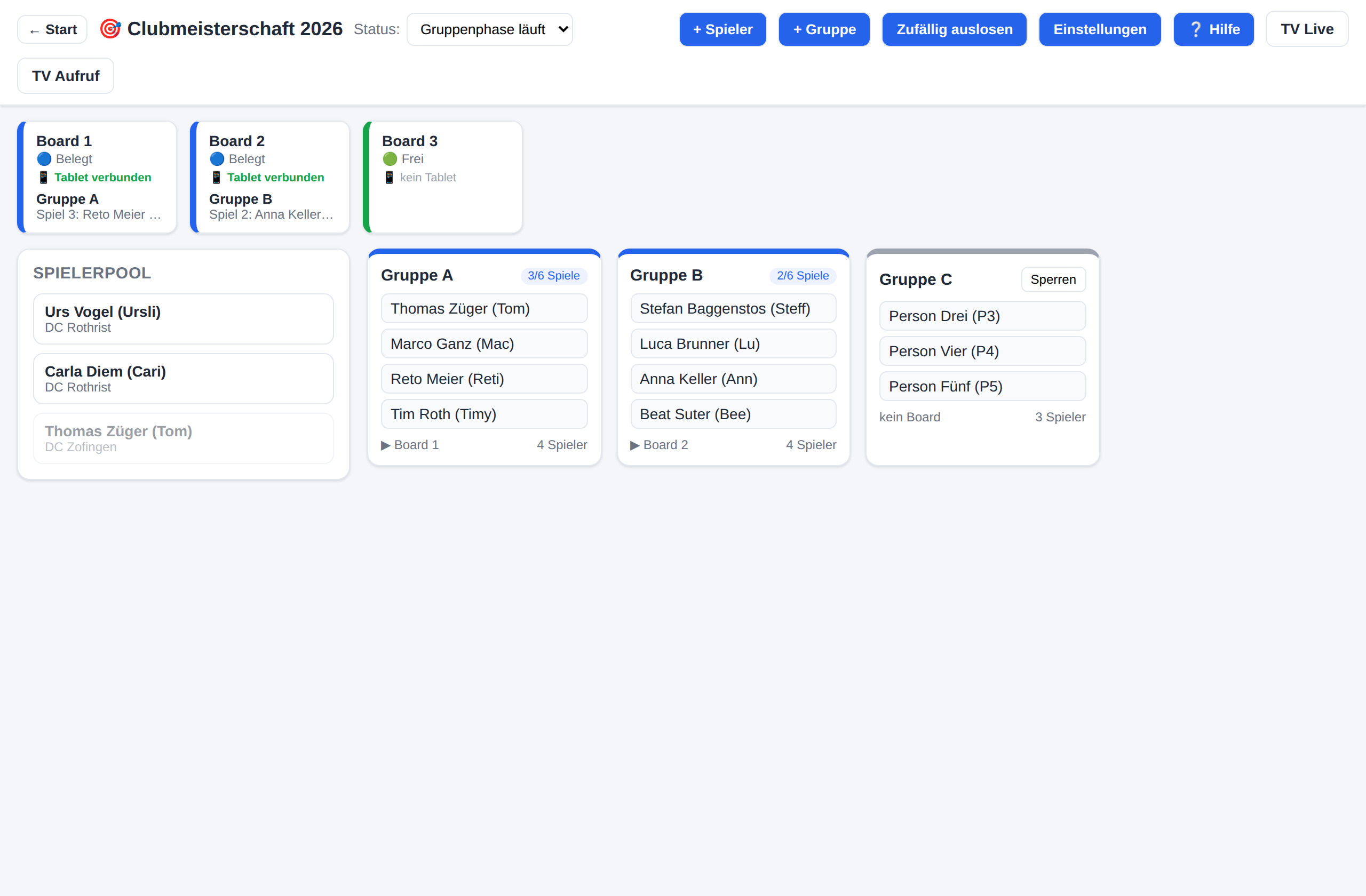
- Boards (oben): Status (Frei/Belegt), zugewiesene Gruppe, aktuelles Spiel und ob ein 📱 Tablet verbunden ist.
- Spielerpool (links): alle noch nicht zugeteilten Spieler. Ein Klick öffnet die Spielerdaten.
- Gruppen (Mitte): die Spieler je Gruppe, der Sperren-Knopf bzw. der Fortschritt, und das zugewiesene Board.
Das Dashboard aktualisiert sich automatisch.
3 · Spieler zuteilen & Gruppen bilden
- Spieler aus dem Pool per Drag&Drop in eine Gruppe ziehen (oder zurück in den Pool).
- + Spieler legt einen neuen Spieler an, + Gruppe eine weitere Gruppe.
- Zufällig auslosen verteilt die Poolspieler gleichmässig auf die Gruppen.
4 · Gruppe sperren (Spielplan erzeugen)
Mit Sperren wird für die Gruppe der Spielplan jeder gegen jeden erstellt und der Schreiber festgelegt. Die Reihenfolge der Spiele wird dabei so optimiert, dass ein Spieler möglichst nicht direkt hintereinander spielt (Pausen zwischen den Begegnungen).
Schreiber-Logik
- Schreiber des ersten Spiels ist ein nicht beteiligter Gruppenspieler.
- Danach schreibt jeweils der Verlierer des vorherigen Spiels.
- Es schreibt nie jemand, der im selben Spiel mitspielt.
5 · Boards & Tablets verbinden
- Eine Gruppe auf ein Board ziehen (Drag&Drop) – ist die Gruppe noch nicht gesperrt, wird beim Ablegen gefragt, ob jetzt gesperrt werden soll.
- Auf das Board klicken, um den QR-Code des Boards anzuzeigen.
- Mit dem Tablet den QR-Code scannen – das Tablet öffnet
board.html?board=…und ist mit diesem Board verbunden.
Sobald ein Tablet sich meldet, zeigt das Board-Kästchen 📱 Tablet verbunden (sonst 📱 kein Tablet).
Zwei Eingabemodi am Tablet
Auf dem Tablet (board.html) gibt es neben der gewohnten Standard-Tastatur (Aufnahme-Summe eingeben) eine alternative Feld-Eingabe für Anfänger oder Spieler mit Rechenschwäche: man tippt die getroffenen Felder (z. B. T dann 20 = Triple 20), 25 bzw. Bull für die Mitte und 0 für einen Fehlwurf – die Summe wird automatisch berechnet. Die bis zu drei Würfe stehen einzeilig mit „/“ getrennt (z. B. T20 / D20 / Bull = 150); nach dem 3. Dart wird automatisch bestätigt, sonst mit Bestätigen. Ein einzelner Wurf lässt sich durch Antippen nachbearbeiten. Umgeschaltet wird per Wischen (nach links zur Feld-Eingabe, nach rechts zurück); der gewählte Modus bleibt dauerhaft aktiv. Oben zeigt eine kleine Anzeige den aktiven Modus. Ein bereits gebuchter Wurf lässt sich wie gewohnt über den letzten Eintrag im Verlauf korrigieren – wurde er per Feld-Eingabe erfasst, erscheinen wieder die Einzelwürfe. Beide Eingaben nutzen dieselbe Spiel-Logik und Statistik.
6 · Ein Spiel auf ein anderes Board verschieben
Eine laufende Gruppe lässt sich jederzeit auf ein anderes Board ziehen. Dabei gilt:
- Das bisherige Board wird frei und das dortige Tablet kehrt innert ca. 5 Sekunden zur Warteanzeige zurück.
- Das neue Board übernimmt das laufende Spiel nahtlos – inklusive aktuellem Spielstand.
7 · Status & Spiele freigeben
Der Status oben steuert den Turnierablauf:
- Entwurf / Anmeldung offen / Gruppenphase vorbereiten – Vorbereitung, die Tablets zeigen noch keine Spiele.
- Gruppenphase läuft – die Tablets starten die Spiele.
- KO-Phase vorbereiten / KO-Phase läuft / Abgeschlossen.
KO-Phase erstellen
Sind alle Gruppenspiele beendet, wird der Button 🏆 KO-Phase erstellen aktiv. Er zeigt eine Vorschau (qualifizierte Spieler nach Gruppenrang + Baum); nach Bestätigung wird der KO-Baum erzeugt. Die Setzung erfolgt aus den Gruppenranglisten (Sieger gegen Letzte usw.), die Schreiber der ersten Runde sind die Letztplatzierten der Gruppen, danach schreibt der Verlierer das nächste Spiel.
Danach zeigt das Dashboard den KO-Baum: spielbereite Spiele (beide Spieler bekannt) per Drag&Drop auf ein freies Board ziehen, mit ✕ wieder lösen. Ein Klick auf den Rundentitel ändert die Legs dieser Runde; mit ✎ lässt sich der Schreiber manuell setzen. Damit die Tablets die KO-Spiele starten, den Status auf KO-Phase läuft stellen.
Lucky-Loser-Turnier
Beim Erstellen der KO-Phase kann zusätzlich ein Lucky-Loser-Turnier erzeugt werden: einfach Lucky-Loser-Turnier erstellen ankreuzen und die Teilnehmer (alle nicht qualifizierten Spieler, abwählbar) bestätigen. Der Lucky-Loser-Baum ist ein eigenständiges Turnier (zufällig ausgelost, eigene Schreiber, eigene Legs) und wird im Dashboard unter 🍀 Lucky-Loser angezeigt – Boards, Legs und Schreiber funktionieren dort genau wie im Haupt-KO.
8 · TV-Anzeigen
Über TV Aufruf und TV Live (oben rechts) öffnen sich die Grossanzeigen für das aktuelle Turnier. Beide sind für Full-HD optimiert und gross/gut lesbar.
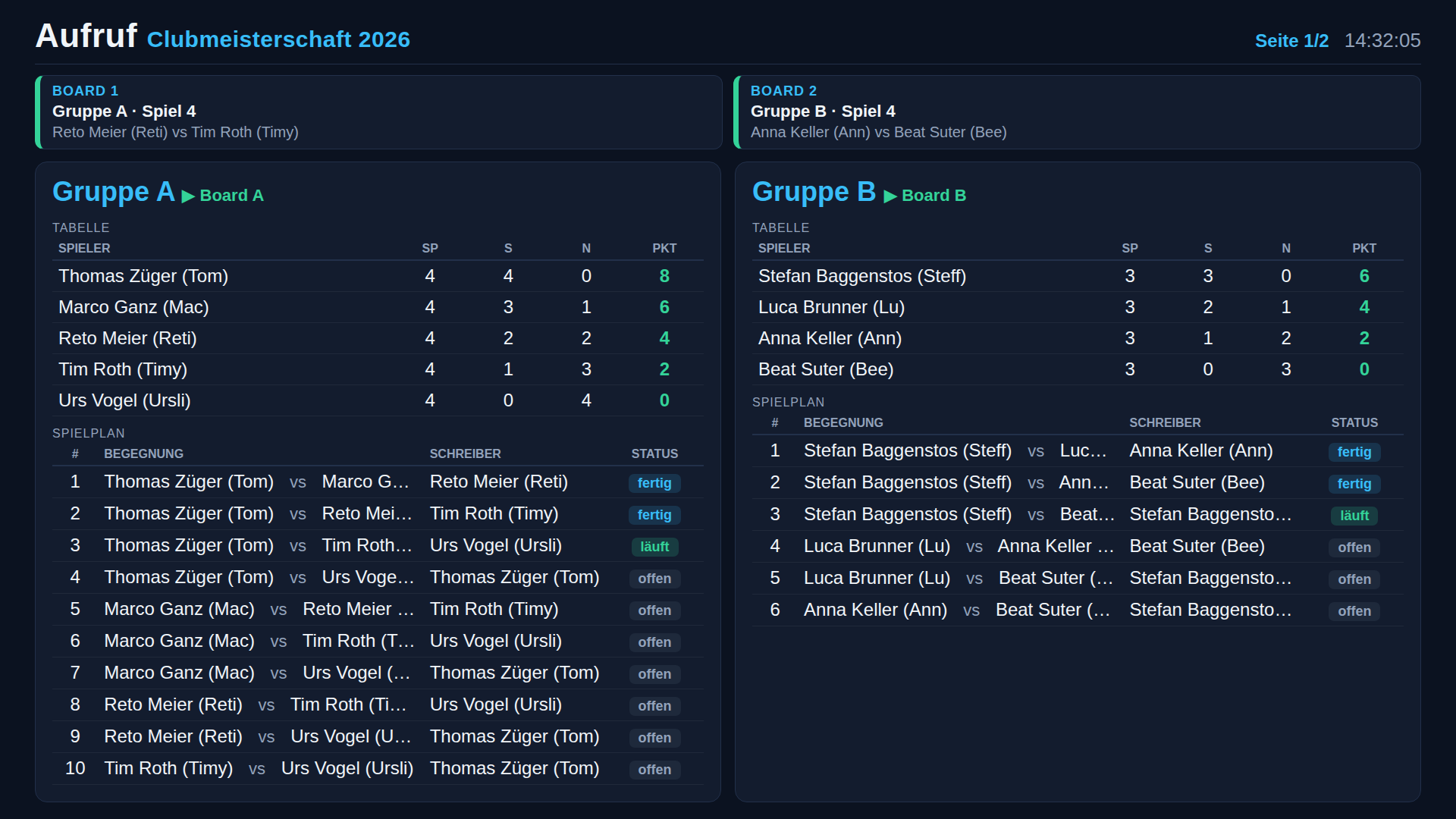
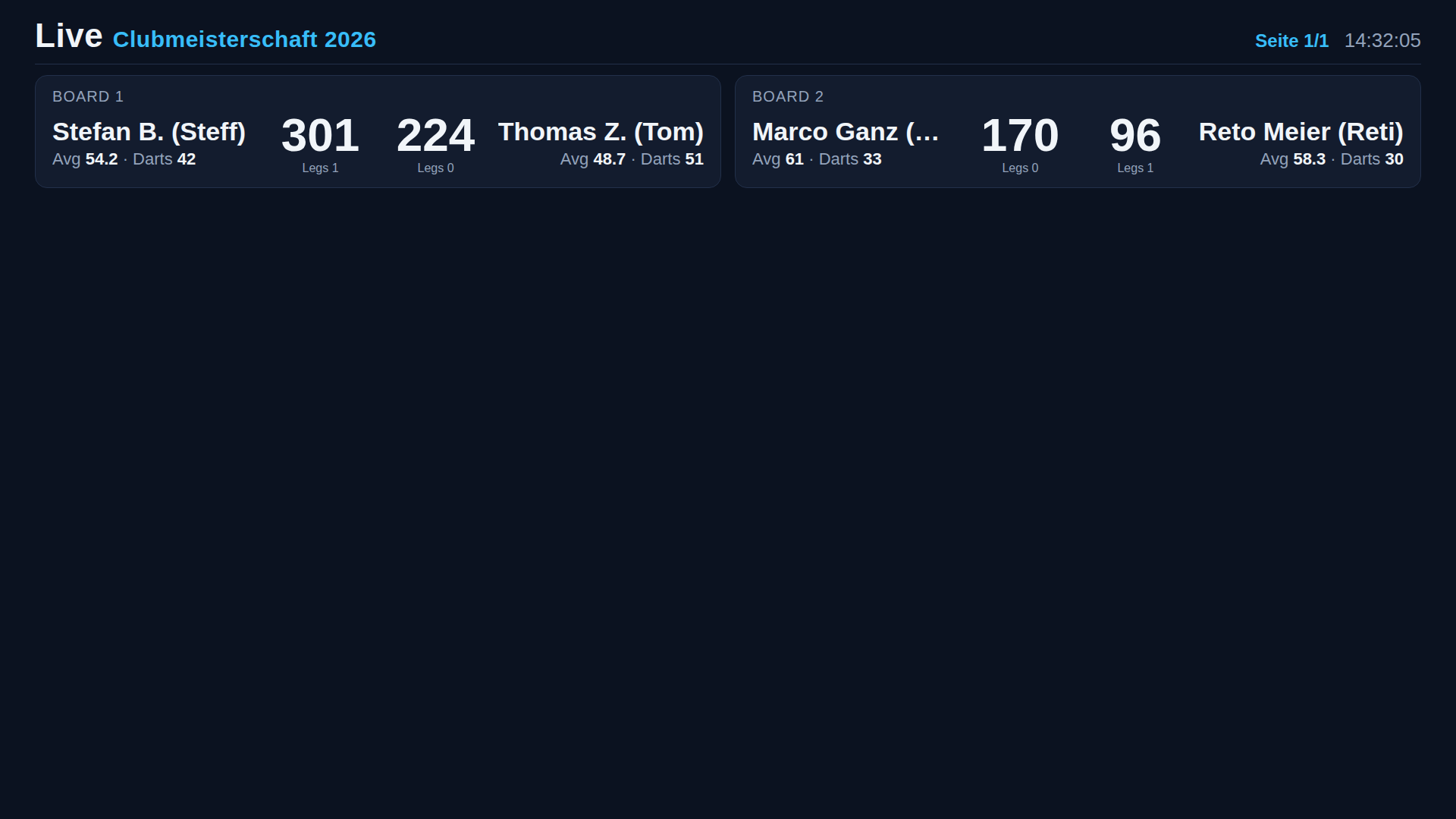
Sobald der Status auf KO-Phase läuft steht, zeigt die Aufruf-Anzeige statt der Gruppen den KO-Baum (Boards bleiben oben mit Spielern, Schreiber und Runde). Gibt es ein Lucky-Loser-Turnier, wechselt die Anzeige automatisch zwischen Haupt-KO und Lucky-Loser.
TV Kombi – Aufruf & Live auf einem Bildschirm
Für Hallen mit nur einem Bildschirm gibt es TV Kombi (Button oben rechts, bei beiden Turnierarten). Vor dem Start – und bei Abgeschlossen – werden nur die Aufruf-Infos angezeigt. Sobald das Turnier läuft, werden die Aufruf-Seiten durchgeblättert; nach einem vollen Durchlauf erscheinen für 15 Sekunden die Live-Scores, danach wieder der Aufruf. Oben links zeigt „Aufruf"/„Live" die aktuelle Ansicht. Laufen gerade keine Spiele, bleibt es beim Aufruf.
9 · QR-Code & mobile Zuschauerseite
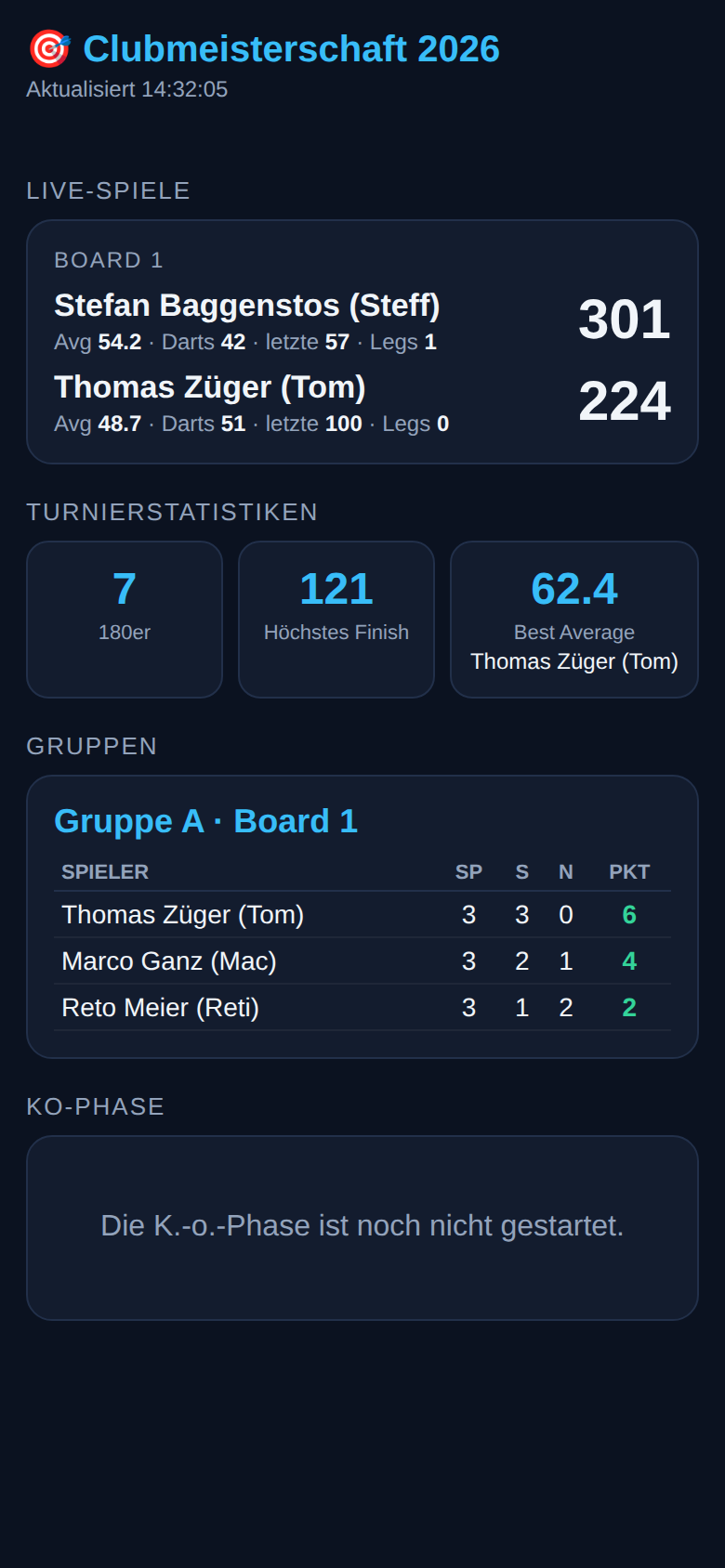
Auf beiden TV-Anzeigen ist dauerhaft ein QR-Code eingeblendet. Zuschauer scannen ihn und öffnen die mobile Turnierseite (nur fürs Smartphone gedacht).
10 · Spiel-Detail (3 Register)
Ein Tippen auf ein Live-Spiel öffnet die Detailseite mit drei Registern:
- Spielinfo – Turnier, Gruppe, Board, Schreiber, Datum/Zeit/Dauer, Modus, Legs, Startscore, In/Out.
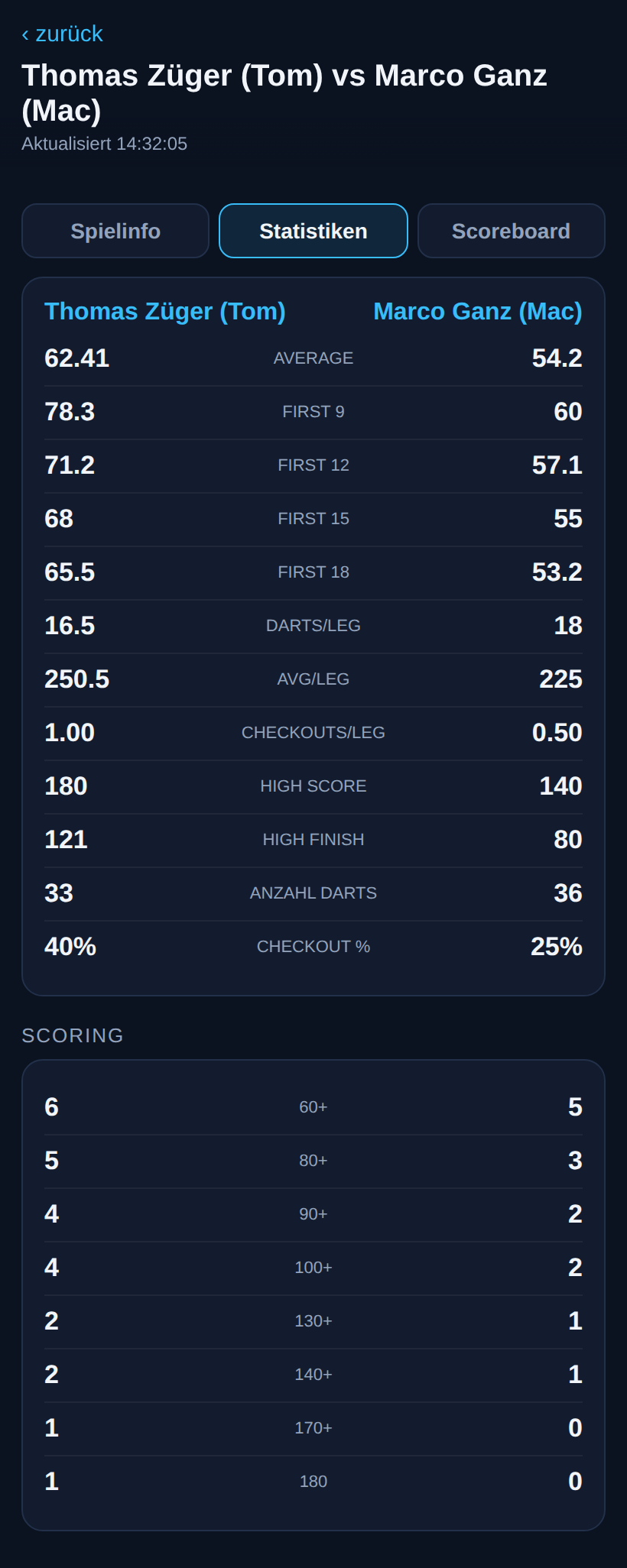
- Statistiken – Kopf-an-Kopf: Average, First 9/12/15/18, Darts & Average pro Leg, Checkouts, High Score/Finish, Checkout % und Scoring (60+ … 180).
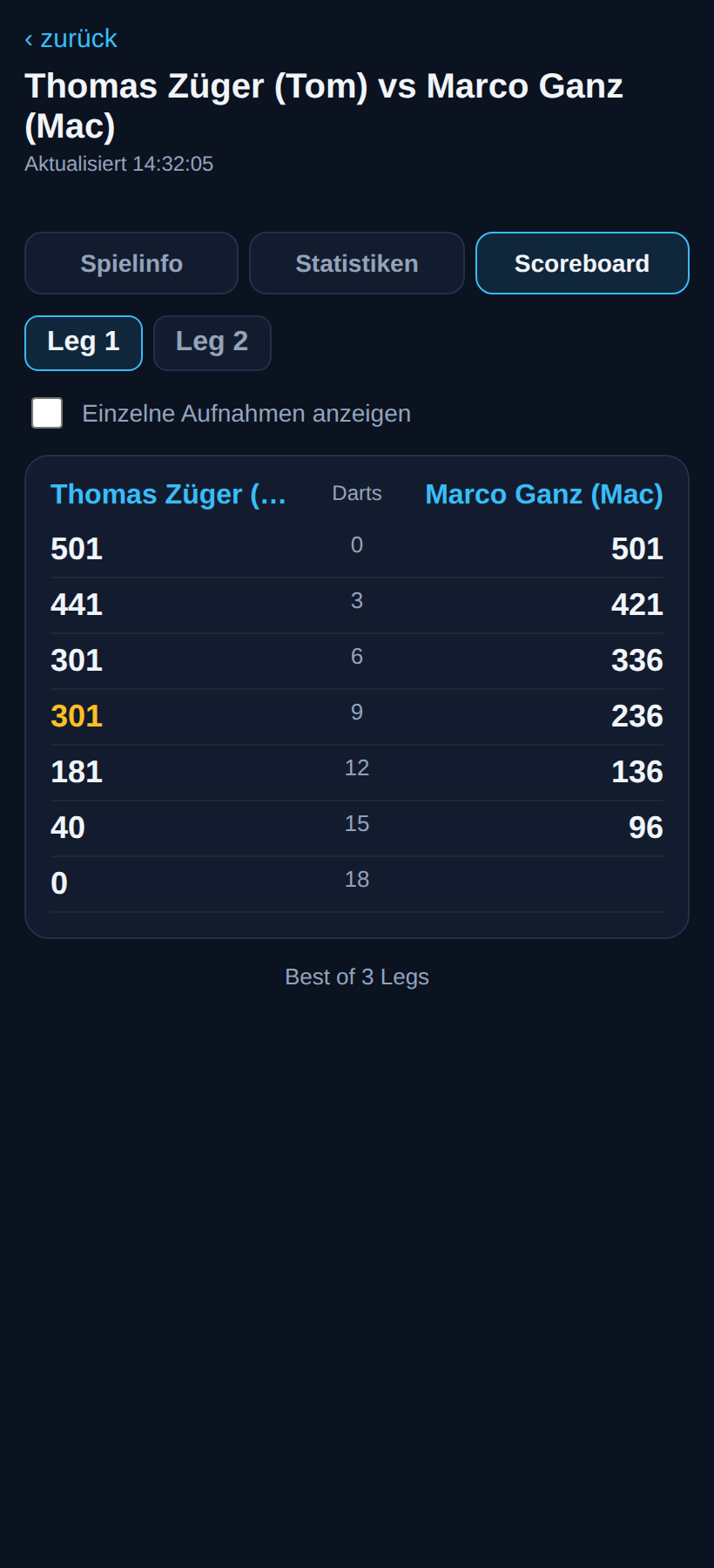
- Scoreboard – Verlauf je Leg, umschaltbar zwischen Restscore und einzelnen Aufnahmen.
11 · Statistiken & Datenspeicherung
Jede einzelne Aufnahme wird dauerhaft gespeichert (Aufnahme, Restscore, Darts, Leg, Spieler, Zeitpunkt). Daraus werden alle Kennzahlen berechnet – live und im Nachhinein.
Die Doppelstatistik lässt sich pro Turnier in den Einstellungen ein- oder ausschalten („Doppelstatistik auswerten: Ja/Nein", Standard Ja). Ist sie aus, gibt es keine Zusatzfragen am Tablet und keine Doppel-/Checkoutquote – im Spiel-Detail steht dann „nicht erfasst".
Ist sie ein, fragt das Tablet nur die logisch möglichen Werte ab:
- Checkout (nur bei Double-Out): zuerst „Mit wie vielen Darts gecheckt?", danach „Wie viele dieser Darts waren auf Doppel?". Beim Check mit dem 1. Dart ist das Doppel automatisch 1 (keine zweite Frage), beim 2. Dart stehen 1 oder 2 zur Wahl, beim 3. Dart 1, 2 oder 3. „0" erscheint bei einem Checkout nie.
- Aufnahme auf einem Finish ohne Checkout: kurze Frage „Darts auf Doppel?" (0–3) – so werden auch verfehlte Doppel korrekt gezählt.
Die Doppelquote ergibt sich aus getroffene Doppel ÷ auf Doppel geworfene Darts; jeder gewonnene Leg zählt als ein getroffenes Doppel. Die zulässigen Werte werden zusätzlich serverseitig geprüft.
12 · Trainingsturnier
Neben dem Standardturnier gibt es das Trainingsturnier – gedacht für lockere Trainingsabende. Es funktioniert weitgehend gleich, mit drei bewussten Unterschieden:
- Es gibt nur eine Gruppe (keine Gruppenaufteilung).
- Keine KO-Phase und kein Lucky-Loser – gewonnen hat, wer nach Punkten (Tabelle) vorne liegt.
- Die Spiele werden einzeln auf die Boards gezogen (statt einer ganzen Gruppe).
Anlegen
Im Mein Bereich über Neues Turnier den Typ Trainingsturnier wählen. Es werden nur die nötigen Einstellungen abgefragt (Anzahl Boards und X01/Startscore). Mit Öffnen gelangt man in die Trainings-Verwaltung.
Verwaltung
Die Oberfläche entspricht dem normalen Dashboard (Toolbar oben, Boards, Spielerpool, Gruppe):
- + Spieler legt Spieler an (sie kommen direkt in die Gruppe); aus dem Spielerpool lassen sie sich per Drag&Drop in die Gruppe ziehen oder mit ✕ wieder entfernen.
- + Mitglieder – Vereinsmitglieder bequem auswählen und als Spieler aufnehmen (siehe Abschnitt Vereins-Mitglieder).
- Zufällig auslosen verteilt alle Spieler neu in die Gruppe.
- Einstellungen – Startscore, Legs, In/Out und Doppelstatistik, wie im normalen Spiel (nur vor dem Sperren änderbar).
- Gruppe sperren erzeugt den Spielplan jeder gegen jeden (ab 2 Spielern). Danach erscheinen die Tabelle (Sieg nach Punkten) und die Spiele.
Spiele auf Boards ziehen
- Ein einzelnes Spiel per Drag&Drop (oder Antippen, dann freies Board antippen) auf ein freies Board legen.
- Ein Klick auf ein Board zeigt den QR-Code zum Verbinden des Tablets – wie im normalen Turnier – sowie „Board öffnen" und „Spiel vom Board nehmen".
- Jede Board-Kachel zeigt, ob ein 📱 Tablet verbunden ist (sonst 📴 kein Tablet).
Ein laufendes oder beendetes Spiel öffnet mit 📊 Statistik dieselbe Detailansicht wie im normalen Spiel (Spielinfo, Statistiken, Scoreboard – siehe Abschnitt 10).
Automatische Spielverteilung
Im Trainingsmodus gibt es die automatische Spielverteilung (Toolbar-Schalter Automatik: Aktiv/Aus, Standard: Aktiv). Sobald ein Board mit verbundenem Tablet frei wird (Spiel beendet), setzt das System automatisch die nächste passende Begegnung darauf – ohne Eingriff. Boards ohne verbundenes Tablet bleiben leer. Die Auswahl ist fair: bevorzugt werden Spieler mit wenigsten Spielen, niemand spielt auf zwei Boards gleichzeitig, direkte Wiederholungen und schon oft gespielte Paarungen werden vermieden, und es entsteht eine möglichst lange Pause zwischen zwei Spielen desselben Spielers. Sind zu wenige Spieler frei (z. B. 4 Boards, 6 Spieler), bleibt ein Board einfach leer – kein Fehler. Manuelles Verschieben, Entfernen und Aufs-Board-Ziehen bleibt jederzeit möglich; mit Automatik: Aus verhält sich alles wie bisher.
Spielerstatus (spät dazu, Pause, verlassen)
Jeder Spieler in der Trainingsgruppe hat einen Status, der jederzeit über das Auswahlfeld neben dem Namen geändert werden kann:
- 🟢 Aktiv – normale Teilnahme, wird normal eingeteilt.
- 🟡 Spät eingestiegen – nach Trainingsstart hinzugefügt; wird bevorzugt eingeteilt, um aufzuholen (ohne Überkompensation). Spieler, die nach dem Sperren der Gruppe hinzugefügt werden (Button + Spieler oder aus dem Pool in die Gruppe ziehen), erhalten diesen Status automatisch.
- 🔵 Pause – vorübergehend nicht verfügbar (z. B. Raucher-/WC-Pause). Es werden keine neuen Spiele zugeteilt; ein laufendes Spiel wird normal zu Ende gespielt. Zurück auf Aktiv stellen, sobald der Spieler wieder dabei ist.
- 🔴 Verlassen – hat das Training verlassen. Keine neuen Spiele und keine automatische Zuteilung mehr; gespielte Spiele, Statistik und Ranglistenplatz bleiben erhalten.
Die automatische Spielverteilung berücksichtigt nur Spieler mit Status Aktiv oder Spät eingestiegen – Pause und Verlassen werden ignoriert. So läuft ein Trainingsabend mit Spätankömmlingen, Pausen und früher Heimgehenden ohne ständiges Eingreifen weiter.
Doppelstatistik während des Trainings umschalten
Die Auswertung der Doppelstatistik (Doppelquote) ist standardmässig ausgeschaltet und lässt sich jederzeit über den Toolbar-Schalter Doppelstatistik: Ein/Aus umschalten – auch nach dem Start. Ein bereits laufendes Spiel schreibt seine Doppelstatistik mit der bisherigen Einstellung fertig; die Änderung greift erst, sobald das nächste Spiel auf das Board kommt. Ist sie aus, entfällt am Tablet die Doppel-Abfrage beim Checkout.
Status & TV
Das Trainingsturnier kennt vier Status: Entwurf, Turnier wird vorbereitet, Turnier läuft und Abgeschlossen. Auf dem TV Aufruf erscheinen vor dem Start die Hinweisseiten, bei „Turnier läuft" dann Tabelle und Spielplan. TV Live, TV Aufruf und TV Kombi funktionieren wie beim Standardturnier.
Vereinsverwaltung – Mitglieder
Im Bereich Vereine können Owner und Admins Mitglieder verwalten:
- + Mitglied per UID – einen bereits registrierten Benutzer über seine UID (z. B. UIDAA00001) zum Verein hinzufügen.
- + Neues Mitglied erstellen – legt ein neues Benutzerkonto an (Vor-/Nachname, optional Spitzname/Anzeigename, E-Mail und Telefon) und ordnet es direkt dem Verein zu. Die E-Mail ist optional.
- Mit Entfernen wird ein Mitglied aus dem Verein gelöst (der Owner kann nicht entfernt werden).
Neu erstellte Konten erhalten das Initialpasswort 1234. Beim ersten Login wird der Benutzer automatisch aufgefordert, ein eigenes Passwort (mind. 8 Zeichen) zu vergeben – erst danach kann er die App nutzen. Wurde das Konto ohne E-Mail angelegt, muss beim ersten Login zusätzlich eine E-Mail hinterlegt werden. In der Mitgliederliste ist ein solches Konto mit Passwort noch zu ändern markiert.
Die Anmeldung ist wahlweise mit E-Mail oder UID möglich (plus Passwort). Konten ohne E-Mail melden sich über die UID an.
Mitglieder am Turnier teilnehmen lassen
In der Turnierverwaltung (Standard- und Trainingsturnier) gibt es neben + Spieler den Button + Mitglieder. Damit lassen sich die Vereinsmitglieder in einer Liste bequem auswählen und als Spieler ins Turnier aufnehmen. Diese Spieler bleiben mit dem Benutzerkonto verknüpft – so können Ergebnisse und Statistiken später pro Benutzer ausgewertet werden. Bereits aufgenommene Mitglieder sind in der Auswahl als „bereits dabei“ markiert.
13 · Jahres-Pyramidenturnier
Das Jahres-Pyramidenturnier ist eine dauerhafte Rangliste in Pyramidenform: Reihe 1 hat einen Platz (die Spitze), Reihe 2 zwei, Reihe 3 drei usw. Die Position bestimmt den Rang. Spieler werden ueber Herausforderungen getauscht.
Anlegen & Modus
Im Mein Bereich die Kachel Pyramidenturnier oeffnen, Name/Saison und den Spielmodus (Startscore, In/Out, Legs) festlegen. Der Modus ist danach gesperrt – nur die Doppelstatistik laesst sich jederzeit ein-/ausschalten.
Pyramide fuellen
- + Spieler / + Mitglieder legen Spieler in den Pool (links).
- Aus dem Pool per Klick oder Drag&Drop in die Pyramide uebernehmen. Neue Spieler landen automatisch unten (naechste freie Position).
- Eine Kachel zurueck in den Pool ziehen entfernt sie wieder; die Positionen ruecken nach.
Herausforderungs-Regeln
Ein Spieler darf herausfordern: alle Spieler der direkt darueberliegenden Reihe sowie den direkten linken Nachbarn der eigenen Reihe. Nicht erlaubt: nach rechts oder zwei Reihen hoeher.
Match erstellen (Admin)
In der Pyramide zuerst den Herausforderer anklicken (wird blau), dann den Gegner (erlaubte Ziele sind gruen umrandet). Ist die Paarung regelkonform, entsteht unten eine Match-Kachel. Diese auf ein Board ziehen, per QR-Code das Tablet verbinden – das Spiel laeuft wie gewohnt ueber board.html.
Offene Herausforderung uebersteuern
Hat ein Spieler im System jemanden herausgefordert, kann der Admin diese offene Herausforderung direkt auf ein Board ziehen. Sie gilt damit als angenommen und startet sofort – praktisch am Clubabend, wenn beide anwesend sind.
Ergebnis & Pyramiden-Update
Nach Spielende ist das Ergebnis zunaechst provisorisch. Die Pyramide aendert sich erst, wenn beide Spieler bestaetigen oder der Admin freigibt. Gewinnt der Herausforderer, tauschen die beiden ihre Positionen; verliert er, bleibt alles unveraendert.
Spielerbereich (Mein Bereich)
Unter Mein Bereich → Meine Pyramidenturniere sehen eingeloggte Mitglieder ihre aktiven Pyramiden: Position, Anzahl offener und eingegangener Herausforderungen sowie gespielte Matches. In der Detailansicht stehen die komplette Pyramide, die erlaubten Herausforderungen (mit Button Herausfordern), ein-/ausgehende Herausforderungen, laufende Spiele und die Match-Historie (Datum, Gegner, Resultat, Positionswechsel z. B. 14 → 9).
Wird man herausgefordert, erscheint oben rechts im Mitgliederbereich ein roter Benachrichtigungs-Badge (Anzahl offener Herausforderungen). Eine Herausforderung kann man Annehmen oder Ablehnen. Nach Annahme lässt sich das Spiel direkt starten: Auf diesem Gerät starten öffnet board.html sofort, oder per QR-Code verbindet man ein Tablet. Nach Spielende bestätigen beide Spieler das Resultat (oder melden eine Reklamation); erst nach beidseitiger Bestätigung bzw. Admin-Freigabe wird die Pyramide aktualisiert.
Resultatbestätigung, Reklamation & Freigabe
Nach Spielende steht ein Match auf wartet auf Bestätigung – die Pyramide ändert sich noch nicht. Beide Spieler sehen das Resultat und können bestätigen oder eine Reklamation melden (Grund + optionaler Kommentar). Bestätigen beide, wird das Resultat definitiv (bestaetigt) und die Pyramide aktualisiert.
Die Pyramide wird nur bei bestaetigt, admin_freigegeben oder automatisch_freigegeben geändert. Hat der Herausforderer gewonnen, tauschen die beiden Spieler ihre Plätze; sonst bleibt alles unverändert. Jeder Positionswechsel wird in der Historie festgehalten und beide Spieler werden benachrichtigt.
Reklamation: meldet ein Spieler eine Reklamation, geht das Match auf in Prüfung – keine Positionsänderung, keine automatische Freigabe, bis die Turnierleitung entscheidet.
Automatische Freigabe (14 Tage): ist ein Match seit mindestens 14 Tagen beendet, hat einen Sieger, keine Reklamation und mindestens eine Bestätigung, wird es automatisch freigegeben. Fehlt jede Bestätigung, erscheint es im Adminbereich unter „Manuelle Prüfung erforderlich“.
Adminbereich „Pyramiden-Freigaben“: die Turnierleitung kann freigeben, korrigieren, zurücksetzen, Reklamationen abschliessen und die automatische Freigabe übersteuern. Im „Pyramidenverlauf“ sind alle Positionswechsel chronologisch und nach Spieler filterbar einsehbar; das Dashboard zeigt offene Bestätigungen, Reklamationen, manuelle Prüfungen, Challenges, Positionswechsel sowie die aktivsten Spieler und erfolgreichsten Herausforderer.
Physische & virtuelle Boards
Es gibt zwei Board-Arten: Physische Boards werden im Adminbereich angelegt (Vereinslokal, feste Scheiben, Tablet am Board) und bleiben bestehen; ein Match wird per Drag&Drop darauf gelegt und per QR-Code mit dem Tablet verbunden. Virtuelle Boards entstehen automatisch, wenn ein Spieler ein angenommenes Match selbst startet („Auf diesem Gerät starten“ oder „QR-Code anzeigen“) – sie gelten nur für dieses eine Match und werden nach Spielende wieder entfernt. Kein Vereinslokal und kein Admin-PC nötig.
Ein Match kann nie doppelt gestartet werden: läuft es bereits, erscheint der Hinweis „Dieses Match läuft bereits“. Laufende Spiele werden im Admin- und Spielerbereich mit Board, Board-Typ und Startzeit angezeigt. Auf dem Tablet erscheint das Spiel als „Pyramide“; die Scoring-Logik ist identisch zu den normalen Turnieren.
Regel: Ablehnungs-Limit & Spielerstatus
Damit die Pyramide in Bewegung bleibt, darf jeder Spieler innerhalb von 30 Tagen maximal eine Herausforderung ablehnen. Jede Ablehnung wird protokolliert. Eine zweite Ablehnung innerhalb der Frist wird blockiert – der Spieler muss annehmen oder die Turnierleitung kontaktieren.
Spieler haben einen Status: Aktiv, Pausiert oder Verlassen. Pausierte/verlassene Spieler bleiben in der Pyramide sichtbar, können aber weder herausfordern noch herausgefordert werden, und sind später wieder aktivierbar.
Der Administrator kann pro Spieler (Zahnrad-Symbol auf der Kachel) den Status ändern und den Ablehnungszähler zurücksetzen. Pro Herausforderung stehen zudem zur Verfügung: Freigeben (annehmen), Ablehnen (Override), Frist +7 Tage und Forfait (kampfloser Sieg für den Herausforderer – Positionstausch wird ausgeführt).
Status
offen · angenommen · auf Board · laeuft · beendet · wartet auf Bestaetigung · bestaetigt · admin-freigegeben · abgelehnt · abgelaufen.
Tipps & häufige Fragen
Ein Tablet zeigt noch das alte Spiel.
Nach dem Verschieben einer Gruppe kehrt das alte Tablet innert ca. 5 Sekunden automatisch zur Warteanzeige zurück. Bei Verbindungsproblemen die Tablet-Seite neu laden.
Das Tablet zeigt „Spiele noch nicht freigegeben".
Den Status auf Gruppenphase läuft stellen.
Die Gruppe lässt sich nicht sperren.
Beim Standardturnier braucht eine Gruppe mindestens 3 Spieler, beim Trainingsturnier mindestens 2.
Auf dem TV erscheint das falsche Turnier.
Die TV-Links aus der Toolbar verwenden – sie enthalten die richtige Turnier-Kennung (?t=…).
Diese Hilfe wird mit dem Projekt gepflegt und bei Änderungen aktualisiert. Stand: Juni 2026 (inkl. Trainingsturnier & TV Kombi).
Mein Bereich
«Mein Bereich» ist deine zentrale Startseite in DartHub. Von hier aus erreichst du alle wichtigen Funktionen: Turniere, Vereine, das lokale Spiel, deine Statistik und dein Profil.
Mein Bereich – Überblick
Die Seite ist in drei Bereiche gegliedert:
- Kopfzeile (oben): Logo, deine Benachrichtigungen (Glocken), dein angemeldeter Name mit UID sowie Links zur öffentlichen Seite und zum Abmelden.
- Schnellaktionen (Mitte): die Kacheln zu allen Hauptfunktionen.
- Listen (unten): deine UID-Vorschau, «Meine Turniere» und «Meine Pyramidenturniere».
Schnellaktionen (Kacheln)
🏆 Turnier erstellen
Legt ein neues Turnier für einen deiner Vereine an. Du wählst den Verein, den Turniertyp und die Einstellungen (Boards, Gruppen, Startscore, Legs) und gelangst danach in die Turnierleitung. Die Unterschiede der Typen findest du unter Turniertypen.
🏛️ Verein
Verein gründen oder bestehende Vereine verwalten: Mitglieder, Trainingsorte und Teams. Hier findest du auch die Vereinsstatistik und kannst ein Mitglied direkt zu einem Netzwerkspiel herausfordern.
🎮 Lokales Spiel
Schnell ein Spiel am Tablet oder PC – es wird als Trainingsspiel gespeichert. Verfügbare Modi: X01 (301/501/701), Cricket und 121 Checkout.
👤 Mein Profil / Info
Deine persönlichen Daten, Passwort ändern sowie deine UID und der QR-Code zum schnellen Anmelden an einem Board.
🏆 Ligen
Eine Liga beantragen und eigene Ligen verwalten – inklusive Saisons, Teams und Spielplan.
📊 Spielerstatistik
Deine Gesamtstatistik über alle Turniere hinweg: Average, Checkout-Quote, Scoring-Power, Konstanz und Trends.
🛡️ Admin nur Superuser
Nur für Superuser sichtbar: Liga-Anfragen prüfen und Daten bereinigen.
📰 News
Neuerungen und Änderungen im DartHub-System – jeweils mit Bild, Teaser und Detailseite.
Turniertypen im Vergleich
Beim Turnier erstellen wählst du zuerst den Typ. Die Typen unterscheiden sich vor allem im Ablauf:
🏆 Standard-Turnier
Gruppenphase + KO-Phase. Die Teilnehmenden spielen zuerst in Gruppen (jeder gegen jeden). Die Besten ziehen in die KO-Phase ein, wo im Ausscheidungsmodus bis zum Sieger gespielt wird. Ideal für klassische Turniere mit mehreren Spielern.
🎯 Trainingsturnier
Eine Gruppe, jeder gegen jeden – Sieg nach Punkten. Es gibt nur eine Gruppe und keine KO-Phase; gewertet wird über Punkte. Die Spiele ziehst du flexibel auf die Boards. Ideal für einen lockeren Trainingsabend.
🔺 Jahres-Pyramidenturnier
Dauerhafte Rangliste statt fester Runden. Die Spieler sind in einer Pyramide platziert und fordern sich nach Pyramidenregeln gegenseitig heraus. Bei einem Sieg tauscht man die Plätze und klettert nach oben. Läuft über einen längeren Zeitraum – siehe auch «Meine Pyramidenturniere».
Meine UID & QR-Code
Unter den Kacheln siehst du eine Vorschau deiner UID mit QR-Code. Damit meldest du dich schnell an einem Board oder Tablet an – entweder die UID eingeben oder den QR-Code scannen.
Meine Turniere
Hier sind deine laufenden und vergangenen Turniere aufgelistet.
- Öffnen springt in das Turnier.
- Als Turnierleiter siehst du zusätzlich Verwalten.
- Mit dem Schalter Archivierte zeigen blendest du abgeschlossene Turniere ein.
Meine Pyramidenturniere
Ganz unten findest du deine Pyramidenturniere. In einer Pyramide forderst du Mitspieler über dir heraus und kletterst bei einem Sieg nach oben Richtung Spitze.
- Öffnen führt zur Pyramide.
- Als Verwalter gelangst du zusätzlich zur Verwaltung der Pyramide.
Benachrichtigungen (Glocken)
Oben in der Kopfzeile erscheinen Glocken-Symbole, sobald es etwas für dich gibt:
- Pyramiden-Herausforderung: zeigt offene Herausforderungen in deinen Pyramiden.
- Netzwerkspiel-Herausforderung: ein Vereinsmitglied hat dich zu einem Spiel herausgefordert – du kannst direkt annehmen oder ablehnen.
Tipps & Fragen
Ich sehe die Admin-Kachel nicht.
Die Admin-Kachel ist nur für Superuser sichtbar.
Wo ändere ich mein Passwort?
Unter Mein Profil / Info.
Wie fordere ich jemanden zu einem Netzwerkspiel heraus?
Öffne Verein, wähle das Mitglied aus und tippe auf Herausfordern. Der Gegner erhält eine Anfrage über die Glocke und kann sie annehmen.
Vereine
Im Vereinsbereich gründest und verwaltest du deine Vereine: Mitglieder, Trainingsorte, Teams und die Vereinsstatistik.
Vereinsbereich – Überblick
Die Seite ist so aufgebaut:
- Vereins-Auswahl & Info-Karte (oben): der aktuell gewählte Verein mit den wichtigsten Angaben.
- Kacheln: 👥 Mitglieder · 📍 Trainingsorte · 🤝 Teams · 🏅 Vereinsstatistik.
Verein wählen & Info-Karte
- Verein auswählen: Bist du in mehreren Vereinen, wählst du oben den gewünschten Verein.
- + Neuer Verein gründet einen neuen Verein.
- Vereinscode: die eindeutige Kennung deines Vereins.
- Deine Rolle: bestimmt, was du darfst (siehe unten).
- Bearbeiten / Logo: Vereinsdaten ändern und ein Vereinslogo hochladen (nur für Verwalter).
👥 Mitglieder & Rollen
Hier verwaltest du die Mitglieder des Vereins und ihre Rollen.
- Mitglieder hinzufügen oder entfernen und Rollen vergeben.
- Über 🎯 Herausfordern forderst du ein Mitglied direkt zu einem Netzwerkspiel heraus – der Gegner erhält die Anfrage über die Glocke und kann annehmen oder ablehnen.
📍 Trainingsorte
Lege die Trainingsorte und -zeiten deines Vereins an und verwalte sie. Diese stehen z. B. bei Teams und Heimspielen zur Verfügung.
🤝 Teams
Gründe und verwalte Teams deines Vereins. Diese Teams können anschliessend in einer Liga angemeldet werden (über den Liga-Bereich).
💰 Kassensystem
Kassen je Trainingslokal für Vereinsabende und Ligaspiele (Owner und Admin; der Turnierwart sieht sie). Beim Eröffnen wählst du, ob der Erlös dem Verein oder dem Lokal zufällt; je Lokal ist immer nur eine Kasse aktiv. Artikel und Preise gehören zur Kasse; kopierst du eine frühere Kasse, kommen die Preise mit und bleiben änderbar – eroeffnen lässt sich die Kasse erst, wenn kein aktiver Artikel ohne Preis mehr dasteht. Gastmannschaften legst du einmal zentral an – ihre Spieler über die UID oder als Gastspieler ohne Konto (die Aktivierung folgt später).
Tablet binden: In der Kasse einen QR-Code erzeugen und mit dem Tablet einlesen – ohne Anmeldung, das Gerät ist die Kasse. Fällt es aus, erzeugst du einen neuen QR und ein Handy übernimmt.
An der Theke: Das gebundene Tablet zeigt alle Personen mit ihrem offenen Betrag – wer offen hat, steht zuoberst. „Neuer Gast“ legt Laufkundschaft an, mit Name oder Tischnummer und ohne Konto; sie endet mit dem Kassenabschluss. Jeder Tipp auf eine Artikelkachel ist eine Position und sofort gespeichert; das ✕ daneben storniert sie, wobei die Zeile durchgestrichen stehen bleibt – im Kassenbuch wird nie etwas gelöscht. Bezahlen fragt Bar, Twint oder Karte (nur als Vermerk), lässt Teilbeträge gegen den Gesamtsaldo zu und rechnet bei Bar das Rückgeld; „Stimmt so“ macht den Rest zum Trinkgeld. Das Trinkgeld gehört immer dem Verein, auch wenn der Erlös dem Lokal zufällt. Nach „Event beenden“ wird nur noch bezahlt, nicht mehr gebucht.
Korrigieren und verschieben: Stornierst du eine Position, die schon bezahlt ist, fragt die Kasse sofort, ob du den Betrag ausbezahlst. Im Regelfall ja – dann bleibt der Saldo bei null. Nur wenn die Person schon weg ist, wählst du „nicht ausbezahlen“, und es bleibt ein Guthaben stehen, das im Abschluss getrennt erscheint. Geht eine Position auf jemand anderen, öffnest du bei dieser Person den Knopf „Position übernehmen“: zuerst wählst du, von wem, dann tippst du die Position an. Im Kassenbuch steht das als Storno und Neubuchung mit Verweis – beim Abgeber bleibt die Zeile als „abgegeben“ sichtbar, beim Empfänger als „übernommen“.
Am Tablet: Die Kasse ist fürs Querformat gebaut. Im Bezahldialog tippst du die Beträge auf dem eigenen Ziffernblock – die Systemtastatur bleibt zu. Das ✕ im Suchfeld leert die Suche und bringt die ganze Liste zurück. Legst du die Kasse als Verknüpfung auf den Startbildschirm, öffnet sie direkt die Theke.
Der Kassencode: Beim Eröffnen legst du vier Ziffern fest. Die Theke fragt sie beim Öffnen ab und wieder, wenn eine Stunde lang niemand etwas getan hat – so steht ein vergessenes Tablet nicht offen herum. Der Code ist zugleich der Weg zurück: Ein Gerät, das seinen Zugang verloren hat – etwa ein Fenster mit eigenem Zwischenspeicher – kommt damit wieder in die Kasse, ohne neuen QR-Code und ohne Admin. Der Code lässt sich im Kassenadmin ändern, aber nicht nachlesen; fünf Fehlversuche sperren die Kasse für fünf Minuten. Er wird immer zuerst verlangt – auch gleich nach dem Binden per QR und bei jedem Öffnen der Verknüpfung. Ein Neuladen im selben Fenster fragt nicht noch einmal.
Das Tablet gehört zum Lokal: Schliesst du die Kasse ab und eröffnest im selben Lokal eine neue, zieht das gebundene Gerät von selbst mit – ohne neues Binden. Dazwischen zeigt es ruhig an, dass gerade keine Kasse offen ist, und wechselt, sobald eine eröffnet wird; den Code der neuen Kasse verlangt es einmal. Beim Anlegen einer neuen Kasse kannst du eine abgeschlossene als Vorlage nehmen – nur archivierte fallen raus; Artikel und Preise kommen mit. Den Kassencode kannst du schon im Entwurf setzen; beim Eröffnen wird er dann nicht mehr verlangt.
Getränkekarte: Jede Kasse hat ihre eigene Karte – Inhalt und Preise kommen aus ihren Artikeln, es gibt keine zweite Liste zu pflegen. Im Kassenadmin findest du Vorschau, Druck und den öffentlichen Link mit QR-Code. Gedruckt wird A4; wer eine Datei braucht, wählt im Druckdialog „Als PDF speichern“. Titel und Hinweiszeile sind vorbelegt und überschreibbar, ein eigenes Logo kannst du hochladen – sonst gilt das Vereinslogo. Der öffentliche Link gibt keine Rechte und ist etwas anderes als der QR zum Binden eines Tablets; er bleibt gleich, bis du ihn ausdrücklich sperrst – dann werden gedruckte Karten ungültig. Ein aktiver Artikel ohne Preis sperrt die Karte, bis der Preis steht. Nach dem Kassenabschluss bleibt sie zum Nachsehen erreichbar.
Dauerkasse: Neben der Eventkasse kannst du je Lokal eine Dauerkasse führen – die Vereinskasse mit ihren eigenen, meist tieferen Preisen. Sie läuft weiter und wird nie abgeschlossen: auf Knopfdruck rechnest du eine Periode ab. Die Abrechnung zeigt dieselben Zahlen wie ein Kassenabschluss, erzeugt eine Ausgabedatei und weist offene Beträge namentlich aus – sie laufen unverändert weiter, es wird nichts abgeschrieben. Einen Deckel führt hier nur, wer ein Konto hat; alle anderen zahlen sofort über die Direktkasse, die in einem Schritt verkauft und kassiert. Kassencode, Kopieren mit Preisen und die Wahl des Erlösempfängers gelten wie bei der Eventkasse.
Spiele von der Karte: Wer den QR-Code der Getränkekarte scannt, findet unten den Knopf Spiele. Dahinter liegen X01, Mühle und Impostor – eine Kachel je Spiel, gemacht fürs Handy im Hochformat. Alle drei gehen ohne Konto auf – X01 öffnet direkt das Board. Die Seite bleibt auch nach dem Kassenabschluss erreichbar. Auf dem Ausdruck steht der Knopf nicht – dort führt der QR-Code zur Karte, und von dort weiter.
Meine Rechnung: Auf der Karte steht neben Spiele der Knopf Meine Rechnung. Wer sich anmeldet, sieht seinen eigenen Stand – genau den, den du an der Theke vor dir hast: Gebucht, Bezahlt, Offen, jede Position mit Uhrzeit, das Stornierte durchgestrichen, das Verschobene mit dem Spitznamen der anderen Person, die Zahlungen mit Trinkgeld getrennt. Ändern lässt sich dort nichts – die Seite hat keinen einzigen Knopf; gebucht und bezahlt wird an der Theke. Wessen Rechnung erscheint, entscheidet die Anmeldung, nicht der Link: an der Adresse zu drehen bringt niemandem eine fremde Rechnung. Läuft daneben eine Dauerkasse, steht deren offener Deckel als eine Zahl darunter, mit dem Hinweis, ihn an der Theke zu bezahlen. Nach dem Abschluss bleibt die Rechnung zum Nachsehen stehen. Gastspieler haben zwar ein Konto, aber kein Passwort – sie melden sich bei dir an der Theke; Laufkundschaft hat kein Konto und darum auch keine Rechnung.
Konto an der Theke aktivieren: Wer als Gast eingetragen ist oder sich noch nie angemeldet hat, kann sein Konto bei dir freischalten lassen: Person öffnen, Konto aktivieren drücken. Du bekommst einen QR-Code und daneben die UID mit einem Einmalcode – zum Hinhalten oder zum Vorlesen. Beides gilt 20 Minuten und einmal; drückst du noch einmal, ist der alte Code weg. Die Person setzt am Handy selbst E-Mail und Passwort – du siehst beides nie – und landet gleich bei ihrer Rechnung. Bei jemandem, der DartHub schon benutzt, gibt es den Knopf nicht: an der Theke steht niemand angemeldet, und ein benutztes Konto darf so nicht übernommen werden. Ein vergessenes Passwort geht über „Passwort vergessen“, nicht über diesen Weg.
Ein Abend mit beiden Kassen: Läuft im Lokal eine Dauerkasse und du eröffnest daneben eine Eventkasse, wechselt das Tablet von selbst dorthin und fragt deren Code – du musst nichts neu binden. Nach dem Abschluss fällt es ebenso von selbst auf die Dauerkasse zurück. An der Eventtheke führt der Knopf Dauerkasse hinein: dort kannst du ansehen und bezahlen, mehr nicht – bestellt wird an der Kasse, an der du stehst. Zahlt jemand dort seinen Deckel, sinkt er in der Dauerkasse, das Geld liegt in deiner Schublade. Der Eventabschluss weist es als „Für die Dauerkasse eingenommen" aus, die Abrechnung der Dauerkasse als „über Eventkasse eingenommen" – derselbe Betrag, zweimal erklärt, nie doppelt gezählt.
Zurücknehmen – solange nichts gebucht ist: Eine Gastmannschaft kannst du wieder aus der Kasse nehmen, und ein einzelnes Konto mit dem ✕ daneben – die Mannschaft selbst bleibt dabei unverändert bestehen, es geht nur ihre Zuordnung zu dieser Kasse. Und eine versehentlich eröffnete Kasse stellst du mit „Eröffnung zurücknehmen“ wieder auf vorbereitet; der Kassencode bleibt, das Lokal ist wieder frei. Ab der ersten Buchung ist damit Schluss – dann bleibt alles stehen, sonst würde Umsatz aus dem Abschluss verschwinden. Bei einer Mannschaft zählt schon eine Buchung auf einen Spieler: dann bleibt die ganze Mannschaft, nicht die halbe. Die Seite sagt dir jeweils, warum etwas nicht mehr geht.
Bezahlt oder offen: Über der Positionsliste stehen Gebucht, Bezahlt und Offen. Bezahlte Positionen sind gekennzeichnet und tragen kein Kreuz mehr – damit niemand versehentlich etwas zurücknimmt. Willst du es doch, tippst du die Zeile an und bekommst die Frage nach der Auszahlung. Darunter steht der Verlauf mit jeder Zahlung einzeln: Uhrzeit, Zahlungsart, Betrag, das Trinkgeld getrennt.
Abschluss: „Kasse abschliessen“ zeigt zuerst die Zahlen: Warenumsatz, davon eigener Umsatz (Erlös an den Verein) oder durchlaufend (Erlös an das Lokal), das Trinkgeld getrennt, die Artikel mit Menge, die offenen Beträge namentlich und Guthaben getrennt darunter. Der Abschluss fragt immer kurz nach, ob es wirklich sein soll. Stehen Beträge offen, musst du sie zusätzlich ausdrücklich bestätigen – sie bleiben dieser Kasse zugeordnet und werden nicht übernommen. Danach ist die Kasse unveränderlich, und die Ausgabedatei (CSV, öffnet in Excel) steht bereit. Einen Kassensturz rechnet DartHub bewusst nicht – die Zahlen sagen, was gebucht wurde, nicht was in der Kasse liegt.
🏅 Vereinsstatistik
Öffnet die Vereinsstatistik mit Averages, Checkout-Quoten, Rekorden und Bestleistungen der Vereinsspieler. Die Werte aktualisieren sich mit jedem gespielten Spiel.
Tipps & Fragen
Wie kann jemand meinem Verein beitreten?
Gib den Vereinscode weiter – damit lässt sich der Verein eindeutig zuordnen.
Ich kann nichts bearbeiten.
Bearbeiten und Verwalten sind nur für Owner und Admin des Vereins möglich.
Wo lege ich ein Team für die Liga an?
Unter Teams. Danach kann das Team im Liga-Bereich für eine Saison angemeldet werden.
Gesamtstatistik
Diese Seite fasst deine Leistungen über alle Spiele und Turniere zusammen: Average, Checkout, Scoring-Power, Konstanz und Trends.
Überblick
Oben steht eine Filterleiste, darunter die wichtigsten Kennzahlen als Kacheln und anschliessend die ausführlichen Abschnitte. Alle Werte stammen aus deinen gespeicherten Aufnahmen (Score, Rest, Darts, Checkout, Zeitstempel).
Filterleiste
Mit den Filtern grenzt du ein, welche Spiele in die Auswertung einfliessen:
- Typ: Spielart (z. B. Training, Liga, Turnier).
- Verein: nur Spiele eines bestimmten Vereins.
- Gegner: nur Spiele gegen eine bestimmte Person.
- Ergebnis: nur Siege oder nur Niederlagen.
- Zeitraum (von / bis): nur Spiele in einem Datumsbereich.
Nach dem Setzen der Filter wird die ganze Auswertung neu berechnet.
Kennzahlen (oben)
- Spiele / Siege / Niederlagen / Siegquote: deine Bilanz im gewählten Bereich.
- Gesamt-Average: durchschnittlich erzielte Punkte pro 3 Darts (3-Dart-Average).
- Checkout-Quote: Anteil der genutzten Finish-Möglichkeiten, die du verwertet hast.
- Bestes Leg (Darts): dein schnellstes Leg – also mit den wenigsten Darts ausgemacht.
- Höchstes Finish: der höchste Checkout, den du ausgemacht hast.
Scoring
- 3-Dart-Average: Punkteschnitt pro Aufnahme (3 Darts) – die wichtigste Kennzahl für dein Scoring.
- First-9-Average: Schnitt der ersten 9 Darts eines Legs – zeigt, wie stark du ins Leg startest.
- Höchster Spiel-Average: dein bester Schnitt in einem einzelnen Spiel.
- Bestes Leg: wenigste Darts für ein Leg.
Checkout
- Checkout-Quote: wie zuverlässig du ausmachst, wenn sich die Gelegenheit bietet.
- Erfolgreiche Checkouts: Anzahl tatsächlich verwerteter Finishes.
- Höchstes Finish: höchster ausgemachter Checkout.
- Doppelquote (gesamt): Treffer auf das Doppel im Verhältnis zu den Doppel-Versuchen.
Scoring-Power
Zeigt, wie oft du hohe Aufnahmen wirfst – jeweils auch pro 100 Aufnahmen, damit Spieler mit unterschiedlich vielen Spielen vergleichbar sind.
- 100+ / 140+ / 180er: Anzahl Aufnahmen mit mindestens 100, 140 bzw. genau 180 Punkten.
- Höchste Aufnahme: dein bester Einzelwurf-Wert (eine Aufnahme).
Konstanz
Verteilt deine Aufnahmen auf Punktebereiche (Balken). So siehst du, wie gleichmässig du scorst – ob du oft im hohen Bereich liegst oder stark schwankst. grün = hoher Bereich, gelb = mittel, rot = tief.
Entwicklung / Trends
Eine Tabelle pro Zeitraum mit Average, First-9, Checkout und Siegquote. So erkennst du, ob du dich über die Zeit verbesserst.
Meine Spiele
Die Liste deiner einzelnen Spiele mit Datum, Typ, 3-Dart-Average, Runde, Gegner und Ergebnis – die Grundlage für alle Kennzahlen oben.
Tipps & Fragen
Warum sind manche Werte leer oder «—»?
Sobald du Spiele gespielt hast, füllen sich die Kennzahlen. Werte, für die noch keine Daten erfasst werden, sind als «nicht verfügbar» markiert.
Wie bekomme ich nur Liga- oder Turnierspiele?
Über den Filter Typ oben.
Lokales Spiel
Beim lokalen Spiel spielst du schnell ein Spiel am Tablet oder PC. Es wird als Trainingsspiel gespeichert. Hier findest du die verfügbaren Spiele und wie sie gespielt werden.
Überblick
Du wählst zuerst ein Spiel aus den Kacheln. Verfügbar sind aktuell:
- X01 – der Klassiker (301 / 501 / 701).
- Cricket – das taktische Spiel (16–20 bzw. 10–20 & Bull).
- 121 Checkout – gezieltes Checkout-Training.
- Round the Clock – Singles, Doubles oder Triples rund ums Board.
- Shanghai – Single, Double und Triple auf einer Zahl treffen.
- Split Score – Ziele treffen oder den halben Score verlieren (1–2 Spieler).
Alle sechs Spielarten lassen sich auf einem Vereinsboard spielen. Wähle beim Start unter Wo spielen? statt deines Geräts ein freies Board deines Vereins – das Spiel läuft dann am festen Tablet, der Fernseher zeigt den Spielstand mit.
Weitere Modi (z. B. Bob’s 27, X01 Team) sind mit Bald markiert und folgen später.
Spiel wählen & Bedienung
- Auf eine Spiel-Kachel tippen (z. B. X01).
- Die Einstellungen wählen (Gegner, Startscore, Modus …) und das Spiel starten.
- Die Würfe werden über das Tastenfeld auf dem Bildschirm eingegeben – pro Aufnahme die geworfenen Punkte erfassen.
- Bei einem Finish fragt die App teils nach der Anzahl Darts – das ist für die Statistik wichtig.
X01 (301 / 501 / 701)
Das bekannteste Dartspiel: von einem Startwert auf genau null herunterspielen.
So wird gespielt
- Beide starten beim Startscore (z. B. 501). Jede Aufnahme (3 Darts) wird vom Punktestand abgezogen.
- Ziel ist, exakt auf 0 zu kommen. Der letzte Dart muss ein Doppel sein (Double-Out).
- Wer unter 0, auf genau 1 oder ohne Doppel auf 0 wirft, hat überworfen (Bust) – die Aufnahme zählt nicht und der Stand springt zurück.
- Wer das Leg zuerst sauber ausmacht, gewinnt es.
Einstellungen
- Gegner: ein anderer Spieler per Name oder UID – oder der Computer mit Stärke-Stufe 1–8.
- Startscore: 301, 501 oder 701 – oder über Anders ein freier Wert von 2 bis 9999 (im Netzwerkspiel nicht verfügbar).
- Modus: First to (zuerst X Legs) oder Best of (Mehrheit aus X Legs).
- Legs: Anzahl der zu spielenden Legs.
Auf einem Vereinsboard spielen
- Unter Wo spielen? kannst du statt deines Geräts ein freies Board deines Vereins wählen. Das Spiel läuft dann am festen Tablet, dein Gerät zeigt nur eine Bestätigung.
- Der Spielstand wird laufend gesichert: Wird das Board für ein Turnier gebraucht oder gibst du es frei, bleibt das Spiel erhalten und lässt sich unter Begonnene Spiele fortsetzen.
Cricket
Ein taktisches Spiel: nicht der höchste Score gewinnt, sondern das geschickte Schliessen der Felder.
So wird gespielt
- Gespielt werden die Zahlen 16 bis 20 (Variante: 10 bis 20) sowie das Bull.
- Jede Zahl muss dreimal getroffen werden, um sie zu schliessen – Single zählt 1, Double 2, Triple 3 Treffer.
- Hast du eine Zahl geschlossen, die der Gegner noch nicht geschlossen hat, bringen weitere Treffer auf dieser Zahl Punkte (Wert der Zahl).
- Sobald der Gegner die Zahl ebenfalls schliesst, gibt es darauf keine Punkte mehr.
- Gewonnen hat, wer alle Zahlen geschlossen hat und dabei mindestens gleich viele Punkte wie der Gegner besitzt.
Einstellungen
- Variante: 16–20 & Bull (schneller) oder 10–20 & Bull (länger).
Auf einem Vereinsboard spielen
- Unter Wo spielen? kannst du statt deines Geräts ein freies Board deines Vereins wählen. Das Spiel läuft dann am festen Tablet, dein Gerät zeigt nur eine Bestätigung.
- Der Spielstand wird laufend gesichert: Wird das Board für ein Turnier gebraucht oder gibst du es frei, bleibt das Spiel erhalten und lässt sich unter Begonnene Spiele fortsetzen.
121 Checkout
Gezieltes Training fürs Ausmachen (Finish). Statt eines ganzen X01-Spiels übst du nur den entscheidenden Teil: den Checkout.
So wird gespielt
- Du startest bei einem Reststand (Standard 121) und versuchst, ihn mit einem korrekten Checkout auszumachen – also exakt auf 0, mit einem Doppel als letztem Dart.
- Schaffst du es innerhalb der erlaubten Darts, steigt das Ziel um den Wert Treffer: Ziel plus. Misslingt der Versuch – alle Darts ohne Checkout oder überworfen –, sinkt das Ziel um den Wert Fehlversuch: Ziel minus, auch unter den Startwert, aber nie unter 2.
- Die beiden Werte stehen während des Spiels klein unter dem Titel.
- Nach den maximalen Runden erscheint deine Auswertung.
- Spielbar mit 1 bis 4 Spielern.
Einstellungen
- Startwert: frei wählbar von 20 bis 170 (Standard 121).
- Treffer: Ziel plus (Standard 5) und Fehlversuch: Ziel minus (Standard 1), je 1 bis 10. Das Ziel fällt nie unter 2.
- Maximale Darts pro Versuch und maximale Runden.
Auf einem Vereinsboard spielen
- Unter Wo spielen? kannst du statt deines Geräts ein freies Board deines Vereins wählen. Das Spiel läuft dann am festen Tablet, dein Gerät zeigt nur eine Bestätigung.
- Der Spielstand wird laufend gesichert: Wird das Board für ein Turnier gebraucht oder gibst du es frei, bleibt das Spiel erhalten und lässt sich unter Begonnene Spiele fortsetzen.
Round the Clock
Reines Trainingsspiel ohne Gegner: Du wirfst der Reihe nach auf alle Zahlen rund ums Board und übst gezielt ein bestimmtes Segment.
So wird gespielt
- Es spielt genau ein Spieler (dein Profil ist vorausgewählt).
- Du arbeitest dich durch alle Zielzahlen der gewählten Reihenfolge. Pro Eingabe erfasst du die Anzahl Treffer über die Tasten 0–3.
- Je nach Modus wird nach einem Dart, nach drei Darts oder erst nach genügend Treffern zur nächsten Zahl gewechselt.
- Oben siehst du laufend aktuelles Ziel, Treffer/Darts, Quote und die nächsten Ziele. Am Ende folgt die Auswertung mit bester und schwächster Zielzahl.
Einstellungen
- Ziel-Segment: Single, Single klein, Single gross, Double oder Triple.
- Modus: 1 Dart, 3 Darts, bis getroffen, oder 3 Darts bis 1× / 2× / 3× getroffen.
- Reihenfolge: 1–20, 20–1, zufällig, im oder gegen den Uhrzeigersinn.
Auf einem Vereinsboard spielen
- Unter Wo spielen? kannst du statt deines Geräts ein freies Board deines Vereins wählen. Das Spiel läuft dann am festen Tablet, dein Gerät zeigt nur eine Bestätigung.
- Der Spielstand wird laufend gesichert: Wird das Board für ein Turnier gebraucht oder gibst du es frei, bleibt das Training erhalten und lässt sich unter Begonnene Spiele fortsetzen.
Shanghai
Trainingsspiel für einen Spieler: pro Zahl drei Darts – und mit etwas Glück und Präzision gelingt ein Shanghai.
So wird gespielt
- Gespielt wird der Reihe nach von Zahl 1 aufwärts. Pro Zahl hast du 3 Darts; danach geht es automatisch zur nächsten Zahl.
- Eingegeben wird über Single, Double, Triple oder Miss (Punkte: 1 / 2 / 3 / 0).
- Ein Shanghai ist erreicht, wenn du auf derselben Zahl innerhalb der 3 Darts je einen Single, Double und Triple triffst (Reihenfolge egal).
- Oben laufen Punkte, Darts, Quote, Anzahl Shanghais und die letzten Treffer mit. Am Ende: Gesamtpunkte, beste/schwächste Zahl und der erste Shanghai.
Einstellungen
- Zahlenbereich: 1 bis 7 oder 1 bis 20.
- Shanghai beendet Spiel: Ja (Standard) – das Spiel endet sofort beim ersten Shanghai – oder Nein (Shanghai wird nur gezählt).
Auf einem Vereinsboard spielen
- Unter Wo spielen? kannst du statt deines Geräts ein freies Board deines Vereins wählen. Das Spiel läuft dann am festen Tablet, dein Gerät zeigt nur eine Bestätigung.
- Der Spielstand wird laufend gesichert: Wird das Board für ein Turnier gebraucht oder gibst du es frei, bleibt das Training erhalten und lässt sich unter Begonnene Spiele fortsetzen.
Split Score
Lokales Präzisionsspiel aus dem E-Dart – allein als Training oder als Duell zu zweit. Jede Runde ein festes Ziel: treffen oder die Hälfte verlieren.
So wird gespielt
- Jeder Spieler startet mit einem Startscore (Standard 40) und spielt nacheinander feste Zielrunden mit je 3 Darts.
- Mit mindestens einem gültigen Treffer werden die erzielten Punkte zum Score addiert.
- Wer eine Runde mit allen 3 Darts komplett verfehlt, dem wird der Score halbiert (abgerundet, z. B. 41 → 20).
- Nach der letzten Zielrunde gewinnt der höhere Score; bei Gleichstand gibt es ein Unentschieden. Im Einzelmodus zählt dein Endscore.
Zielrunden (Standard E-Dart)
- 15, 16, 17, 18, 19, 20: Single / Double / Triple der Zahl (z. B. S15 = 15, D15 = 30, T15 = 45).
- Beliebiges Double: jedes Doppel zählt (D16 = 32); Bullseye gilt hier nicht als Double.
- Beliebiges Triple: jedes Triple zählt (T20 = 60).
- Bull: Single Bull = 25, Bullseye = 50.
Einstellungen
- Modus: 1 Spieler (Einzeltraining) oder 2 Spieler (lokales Duell). Keine Bots, keine Netzwerkspieler.
- Startscore: frei wählbar, Standard 40.
Auf einem Vereinsboard spielen
- Unter Wo spielen? kannst du statt deines Geräts ein freies Board deines Vereins wählen. Das Spiel läuft dann am festen Tablet, dein Gerät zeigt nur eine Bestätigung.
- Der Spielstand wird laufend gesichert: Wird das Board für ein Turnier gebraucht oder gibst du es frei, bleibt das Training erhalten und lässt sich unter Begonnene Spiele fortsetzen.
- Der Fernseher zeigt das gemeinsame Rundenziel gross und daneben die Punkte beider Spieler.
Eliminator
Ein Spassspiel für 2 bis 4 Spieler: Wer in einer Runde am wenigsten wirft, verliert ein Leben. Wer keine Leben mehr hat, ist raus.
So wird gespielt
- Jeder startet mit 5 Leben. In jeder Runde wirft jeder Spieler der Reihe nach eine Aufnahme mit 3 Darts; du tippst die Punktzahl der Aufnahme ein (oder No Score).
- Nach der Runde verliert der Spieler mit dem tiefsten Score ein Leben. Liegen mehrere gleich unten, verlieren alle ein Leben. Werfen alle gleich viel, verliert niemand.
- Wer in seiner Aufnahme mindestens die Schwelle wirft (Standard 120), bekommt ein Leben zurück – aber nie mehr als zu Beginn. Beides wird pro Runde verrechnet: Wer Tiefster ist und trotzdem die Schwelle erreicht, verliert nichts.
- Wer keine Leben mehr hat, ist sofort raus. Der letzte Spieler mit Leben gewinnt.
Einstellungen
- Leben zurück ab: die Schwelle, 60 bis 180 (Standard 120).
Auf einem Vereinsboard spielen
- Unter Wo spielen? kannst du ein freies Board deines Vereins wählen. Der Spielstand wird laufend gesichert und lässt sich unter Begonnene Spiele fortsetzen.
- Der Fernseher zeigt je Spieler die Leben gross, darunter den Score der Runde und die letzte Aufnahme. Ausgeschiedene Spieler sind abgedunkelt.
Katz und Maus
Ein Spassspiel für 2 bis 4 Spieler: Alle starten bei der 20 und spielen der Reihe nach abwärts. Wer einen Vordermann einholt, schickt ihn zurück an den Start. Wer zuerst die 1 trifft, gewinnt.
So wird gespielt
- Jeder Spieler hat ein Ziel, zu Beginn die 20. Du gibst jeden Dart einzeln ein: Treffer (die Taste zeigt die Zielzahl) oder Daneben. Single, Double und Triple zählen gleich – jeder Treffer ist ein Schritt abwärts.
- Erreichst du die Zahl, auf der ein Vordermann steht, hast du ihn eingeholt: Er geht zurück auf die 20. Stehen mehrere auf dieser Zahl, gehen alle zurück. Du selbst bleibst auf deiner Zahl – wer einholt, wird nie zurückgesetzt.
- Wer auf der 20 steht, kann nicht eingeholt werden – aber es gibt keine Schonfrist: Mit dem nächsten Treffer holt er selbst wieder ein, auch den, der ihn eben zurückgeschickt hat.
- Der Treffer auf die 1 entscheidet das Spiel – sofort, die restlichen Darts der Aufnahme verfallen. Vor diesem Dart fragt die App nach.
- Korrigieren: Der Pfeil ‹ nimmt den letzten Dart zurück – samt der Zurücksetzungen, die er ausgelöst hat. Ist noch kein Dart der Aufnahme eingegeben, nimmt er die letzte abgeschlossene Aufnahme zurück.
Einstellungen
- Keine – nur die Spieler (2 bis 4). Der Ablauf 20 → 1 ist fest.
Auf einem Vereinsboard spielen
- Unter Wo spielen? kannst du ein freies Board deines Vereins wählen. Der Spielstand wird laufend gesichert – auch mitten in der Aufnahme – und lässt sich unter Begonnene Spiele fortsetzen.
- Der Fernseher zeigt je Spieler das Ziel gross, darunter die Darts und wie oft er zurückgesetzt wurde. Wird jemand eingeholt, zeigt der Board-Screen kurz «Name holt Name ein».
Scoring-Training
Ein Trainingsspiel für 1 bis 4 Spieler: Jeder wirft die gewählte Anzahl Darts auf die gewählte Zielzahl. Punkte gibt es für jeden Treffer – Single 1, Doppel 2, Triple 3, daneben 0. Am Schluss zeigt das Spiel je Spieler das Ergebnis.
So wird gespielt
- Reihum, jeder wirft seine Aufnahme mit drei Darts, dann der Nächste. Die Anzahl Darts gilt je Spieler. Ist sie kein Vielfaches von 3 (etwa 100), hat die letzte Aufnahme nur die restlichen Darts – bei 100 einen.
- Du gibst jeden Dart einzeln ein: Single, Doppel, Triple oder Daneben. Bei Bull gibt es kein Triple – die Taste ist gesperrt; Single Bull zählt 1, Bullseye (Doppel) 2.
- Das Spiel endet, wenn alle ihre Darts geworfen haben. Vor dem letzten Dart fragt die App nach.
- Korrigieren: Der Pfeil ‹ nimmt den letzten Dart zurück. Ist noch kein Dart der Aufnahme eingegeben, nimmt er die letzte abgeschlossene Aufnahme zurück.
- Ergebnis: je Spieler Punkte, Punkte je Dart und je Aufnahme (3 Darts), Trefferquote und die Anzahl Single, Doppel, Triple, daneben. Zu mehreren gibt es eine Rangliste nach Punkten – Gleichstand heisst gleicher Rang. Sieger ist, wer die meisten Punkte hat; allein gibt es keinen Sieger, nur das Ergebnis.
Einstellungen
- Zielzahl: 20, 13 oder Bull (Standard 20).
- Darts je Spieler: 30, 50 oder 100 zum Antippen, oder ein eigener Wert von 3 bis 300 (Standard 100).
Auf einem Vereinsboard spielen
- Unter Wo spielen? kannst du ein freies Board deines Vereins wählen. Der Spielstand wird laufend gesichert – auch mitten in der Aufnahme – und lässt sich unter Begonnene Spiele fortsetzen.
- Der Fernseher zeigt gross die Zielzahl und je Spieler die Punkte, die geworfenen Darts und die Darts der laufenden Aufnahme; wer am Zug ist, trägt den grünen Balken. Am Schluss stehen Rang und Kennzahlen in den Karten.
Tipps & Fragen
Wird das Spiel gespeichert?
Ja, lokale Spiele werden als Trainingsspiel erfasst und fliessen in deine Statistik ein.
Warum fragt die App nach der Anzahl Darts?
Beim Finish ist die Dart-Anzahl für korrekte Checkout-Statistiken nötig.
Was bedeutet «Bald» auf einer Kachel?
Dieser Spielmodus ist in Vorbereitung und noch nicht spielbar.